Twitter Update

Showing posts with label Linux. Show all posts

Solusi Permasalahan tidak ada suara pada UBUNTU

1 comments
Setelah sekian lama (1 minggu ) mencari-cari bagaimana solusinya agar ubuntu saya tidak bisu lagi, akhirnya ketemu solusinya. ternyata kita harus upgrade alsa drivernya terlebih dahulu, karena kadang hardware audio Realtek seri ALC269 tidak ada suara ketika di colokkan headphone, sehingga harus di upgrade versinya, baiklah, ga usah lama-lama, langsung aja saya share ke temen-temen :)

Disini saya install lewat terminal saja, karena lebih simple..
pertama-tama masuk terminal
Application-Accessories-Terminal
lalu masuk ke user root terlebih dahulu dengan perintah :

sudo su

selanjutnya edit file yang ada di /etc/apt/sources.list

dengan perintah gedit /etc/apt/sources.list lalu enter.

pada bagian paling bawah tambahkan URL :
Jika Menggunakan Ubuntu 10.04 Lucid Lynx
deb http://repo.ugm.ac.id/ppa.launchpad.net/ubuntu-audio-dev/ lucid main

seperti pada gambar di bawah ini :


lalu download key signaturenya untuk ditambahkan ke dalam sistem dengan cara :

downloadkey

Klik kanan pada link di atas, lalu pilih Save Link As kemudian simpan key_audio di tempat yang anda pilih.

selanjutnya , masuk ke System-Administration-Synaptic Package Manager

Masuk ke Setting-Repositories seperti pada gambar di bawah
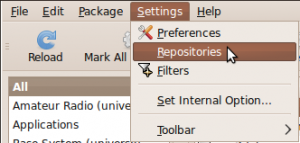

pada tab Authentication, Pilih Import Key File, lalu cari lokasi dimana Key_Sound yang tadi anda simpan,


langkah selanjutnya masuk lagi ke terminal, dan ketikan

apt-get update

tunggu hingga proses update selesai.

selanjutnya tahap akhir, yaitu install Linux Alsa Driver yang terbarunya :)

apt-get install linux-alsa-driver-modules-$(uname -r)

maka akan langsung download dan install file Linux alsa driver otomatis, filenya sekitar 2MB.

Setelah proses Install selesai, Restart Ubuntunya sejenak,dan lihat perbedaanya Ubuntunya tidak bisu lagi ^_^

Terimakasih untuk http://ugos.ugm.ac.id yang telah membantu saya dalam mengatasi masalah suara..

Selamat Mencoba ^_^


Lanjutkan..

Permasalahan Wireless tidak aktif pada Ubuntu 10.04

1 comments
Sekitar seminggu yang lalu saya install ubuntu di komputer kantor, tapi sempat kebingungan kenapa wirelessnya ga aktif, dan tidak bisa di gunakan, apakah saya yang salah setting, lalu saya browsing-browsing dan cari tau permasalahannya, dan akhirnya ketemu, ternyata kita harus menginstall paket dari atheros terlebih dahulu. langsung download aja disini

Selanjutnya install ath9k_htc_installer nya pada APPLICATION-SYSTEM TOOLS-ath9k-htc_Installer,

lalu close saja notenya, dan tunggu hingga proses install selesai. lalu rebbot ubuntu anda..

dan sekarang wirelessnya sudah bisa di gunakan..
oia saya menggunakan wireless TPLINK TL-WN7200ND,
semoga membantu :)

tapi sekarang masi punya trouble yang belom terselesaikan, yaitu kalau saya colok modem dan wireless secara bersamaan, internetnya tidak bisa connect, tetapi pada saat di matikan wirelessnya, internetnya baru bisa connect..
bagi para senior yg tau tolong sharing-sharing dunk :)

salam,,
Lanjutkan..

Menginstall dan menjalankan Pidgin Internet messenger pada ubuntu

0 comments
Tidak perlu bingung lagi gimana cara chat yahoo, msn dan lain-lain di ubuntu. tidak perlu OL langsung masuk ke websitenya, tinggal install pidgin internet messenger, masalah selesai :)
Cara installnya mudah sekali, syaratnya koneksi internet saja..

pertama masuk ke Applications->Ubuntu Software center

lalu ketik saja Pidgin internet messenger, lalu install package, paket sudah siap pakai, tidak perlu lagi extract2.

setelah selesai install, jalankan pidgin di Applications-Internet-Pidgin Internet Messenger

Pertama masuk, anda belum punya account , pilih add.

pada bagian protokol, pilih aplikasinya , di sini saya pakai yahoo :)

dan pada bagian username dan password isikan dengan username password yahoo anda.

checklist remember me, jika anda menggunakan komputer sendiri, tidak di sarankan jika komputer anda di pakai lebih dari 1 orang.

lalu pilih add untuk menambahkan account yahoo anda ke dalam pidgin.

tunggu sejenak hingga berhasil login, dan selesai,

Semoga membantu ^_^

Lanjutkan..

Install Teamviewer in ubuntu

0 comments
Team viewer is a software that use to remote other computer in 1 network, or connect with internet,This program will help us in trouble shooting if there is a problem with my friend's computer,we no longer have to come all the way to our friend's computer. the conditions we have to install TeamViewer on our computers and computers our friends. First , download the teamviewer.deb for your ubuntu here ^_^

Then the next step is Run teamviewer.deb that you download before Then Install Package.

Wait until the install process complete.

After that team viewer will be in Application->Internet->Teamviewer


ID and password will be use to remote,for example you want your friend's computer remotely, you can ask your friend ID and password teamviewer in your friend's computer, and select Connect to partner

Then you will control your friend's computer in your home. remote speed dependent than our internet connection and our friend connection, the faster the connection the better..

Hopefully can help :)


Lanjutkan..

ABOUT ME

IP
Albert Julius. Powered by Blogger.
Copyright © Albert'Blog